
目次
この記事のポイント
- SAPのカスタマイズは「IMG(実装ガイド)」という1つの設定メニューから実施する
- 起動は2ルート——メニューパス(ツール→カスタマイジング→IMG)か、Tコード「SPRO」のどちらでも同じ画面に着く
- ツリーはSAP Reference IMG(SAP標準の全項目)とプロジェクトIMG(自社の変更を集約)の2系統。MMは主に Enterprise Structure・Logistics - General・Materials Management を使う
- 変更は必ず開発クライアントで実施し、トランスポート要求(TR)で品質・本番へ移送する——これが設定ミスを防ぐ最大の習慣

01WHAT IMG(SPRO)とは?SAP設定の「入口と地図」
SAP導入プロジェクトでは、標準機能のままでは自社の業務に合わない部分を「カスタマイズ(設定)」で調整します。この調整作業の入り口になるのが、IMG(Implementation Guide=実装ガイド)と呼ばれる設定メニューです。IMGでは、会社コードやプラントといった組織単位の定義から、購買伝票の番号採番、請求書照合の勘定決定まで、SAPの全機能に関する設定項目をツリー状に参照し、その場で実行できます。
このIMGを開くためのTコードが「SPRO」で、現場では「SPROで設定する」「SPROを開いて」のように、カスタマイズ作業そのものを指す言葉としても使われます。MM(購買・在庫管理)の設定記事でも「IMGのEnterprise Structureから会社コードを定義する」のように登場するため、まずこの画面の開き方と構造を押さえておくと、以降の設定手順が格段に読みやすくなります。
用語の整理——SPRO・IMG・Reference IMG・プロジェクトIMG
SPROの周辺には似た名前の用語が並ぶため、先に整理しておきましょう(表1)。ポイントは、「SPRO=設定画面を開くコマンド」「IMG=その設定画面の総称」という関係です。
| 用語 | 意味 | 補足 |
|---|---|---|
| SPRO | 設定メニュー(IMG)を開くためのTコード | コマンドフィールドに「SPRO」と入力して実行 |
| IMG | Implementation Guide(実装ガイド)。設定項目を機能別にまとめたメニュー | SPROで開く画面の総称 |
| SAP Reference IMG | SAP標準の全設定項目を収めたツリー | 構造把握・調査・学習に向く |
| プロジェクトIMG | 自社の導入プロジェクト専用に「変更する項目」をまとめたIMG | 本番実装時に使用。TRによる移送管理がしやすい |
| トランスポート要求(TR) | 設定変更を開発→品質→本番クライアントへ移送する仕組み | 変更の記録・承認に必須 |
※Tコードとは、SAPの各画面を直接呼び出すための省略記号です。後述の手順では「SPRO」のほかにも設定画面ごとのTコード(OX02・OX10など)が登場します。
なぜ「1つの設定メニュー」に集約されているのか
SAPは「標準=ベストプラクティスの塊」として提供され、企業はそれを自社仕様に調整する、という思想で設計されています。項目の追加・名称変更・ドロップダウンリストの修正・組織単位の定義など、企業ごとに変えるべき点だけを、共通の手順で変更できるようにしているのがIMGです。
IMGを介さずにテーブルを直接書き換える方法も存在しますが、設定の意図や依存関係が失われ、保守できないシステムになるため、通常はIMG経由で実施します。SAPの設定項目は膨大で、これを迷わず進めるための「地図」がIMGツリーだとも言えます。地図の読み方を覚えれば、どの設定も「ツリーをたどる→実行する→保存する」の繰り返しであることに気づくはずです。
「SAP Reference IMG」と「プロジェクトIMG」——2つの顔を使い分ける
SPROで開く「プロジェクトの選択」画面では、左側に作成済みの実装プロジェクトが一覧表示され、その下に「SAP Reference IMG」というボタンがあります。プロジェクトを1つも作っていない状態でも、このボタンからSAP標準の全メニュー(SAP Reference IMG)を開けます。学習・調査・単発の確認はReference IMG、実際の導入作業はプロジェクトIMGを使うのが一般的です(図1)。
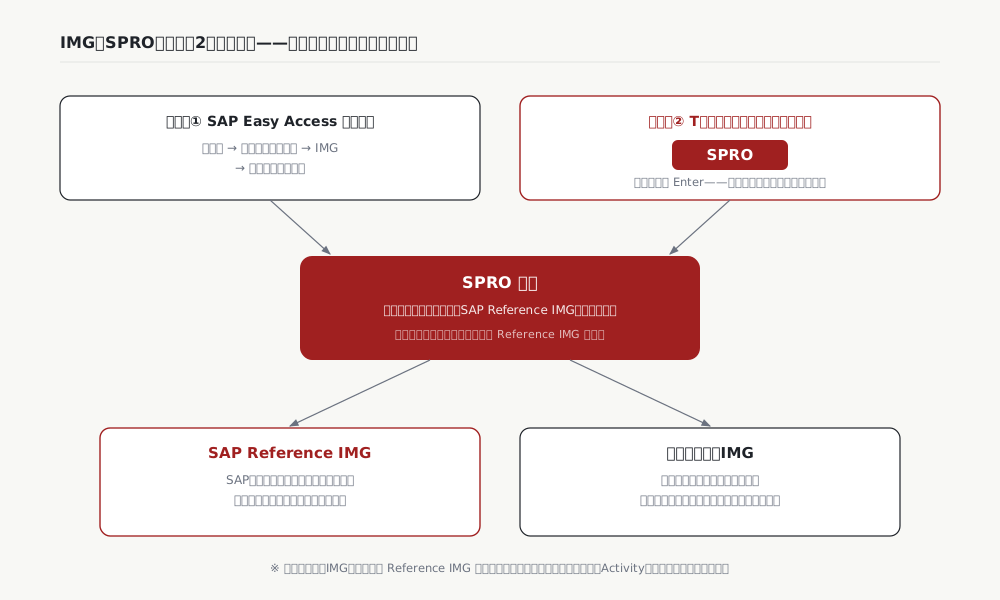
プロジェクトIMGの中身はReference IMGと同じツリー
プロジェクトIMGは、Reference IMGのツリー全体から「自社プロジェクトで変更する活動(Activity)」だけを絞って見せるビューです。見た目は似ていますが、プロジェクトIMGでは変更した活動と担当者が紐づき、保存時のトランスポート要求(TR)を自社の移送タスクに割り当てやすくなります。
02POINTS SPROでMM設定メニューを開く5ステップ
ここからは、実際にSPROを起動してMMの設定メニューにたどり着くまでの手順を5ステップで解説します。初回は操作に戸惑いますが、パス(ツリーのたどり方)を覚えると、どの設定記事も同じリズムで進められるようになります。
- SAPにログオンし、コマンドフィールドに「SPRO」と入力してEnter——またはSAP Easy Accessのメニューから「ツール → カスタマイジング → IMG → プロジェクト実行」を選択します。どちらも同じ「プロジェクトの選択」画面に着きます
- 開くIMGを選ぶ——実装プロジェクトがあればそれを選択し、無ければ「SAP Reference IMG」をクリックします。まず全体を見たい場合はReference IMGで問題ありません
- 左のツリーを目的の領域まで展開する——ノードの「▶」またはダブルクリックで階層を開きます。例:Enterprise Structure → Definition → Financial Accounting → 「Edit, Copy, Delete, Check Company Code」
- 設定項目を選んで実行する——ツリーの末端のノードが実際の設定画面(トランザクション)です。クリックするとその設定トランザクションが起動します
- 設定内容を確認して保存する——保存時にトランスポート要求(TR)の入力を求められます。プロジェクトIMG経由なら移送先(品質・本番)の管理もまとめて行えます
「どのノードを開けばいいか」が分からなくなるのが最初の難所です。MMのカスタマイズで主に使うツリー上の場所を、図2にまとめました。
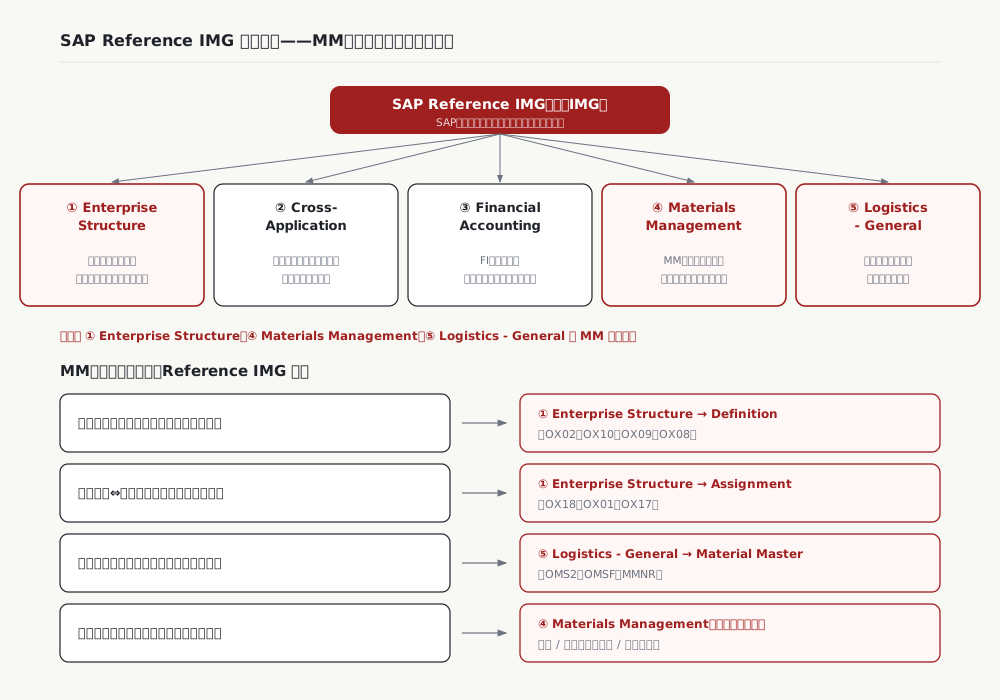
図2のとおり、MM関連の設定は3つの領域に分かれています。組織の定義・割当は①Enterprise Structure、品目マスタ関連は⑤Logistics - General、購買・在庫・請求などの業務設定は④Materials Managementです。この3か所を覚えると、この連載の各設定記事(会社コード定義、プラント定義、品目タイプ設定など)の「ツリー上の位置」がすべて頭に入ります。
迷ったら「メニュー検索」を使う
開きたいノード名やTコードが分からないときは、IMGツリー上部の虫眼鏡アイコン(検索)からキーワード検索ができます。例:「company code」「plant」「material type」など英語のメニュー名で検索すると該当ノードへジャンプできます。頻繁に使うノードはツリー上部の「お気に入り(Favorites)」へ登録しておくと、2回目以降の起動が速くなります。
本番クライアントで直接設定しない
IMGで実施した変更は原則クライアント単位で有効です。本番クライアント(例:300)で直接変更すると、即座に業務へ影響するうえ、トランスポート要求(TR)による履歴管理もできません。必ず開発クライアント(例:100・200)で実施し、テスト後に品質・本番へ移送するのが鉄則です。
03INSIGHT 設定を始める前に身につける「4つの作法」
IMGの操作そのものは数分で覚えられます。実務で差がつくのは、むしろ「設定を始める前の作法」です。カスタマイズの失敗の多くは操作ミスではなく、この作法の欠如から起きています。ADTの現場でも、あとから修正が大変になるトラブルの大半は次の4つに集約できます。
- ① 設定対象のクライアントを確認する——ログオン画面と画面右上のクライアント表示を見て、「開発」「品質」「本番」のどれにいるかを常に意識します。間違ったクライアントでの設定は本番障害につながります
- ② 変更をTR(トランスポート要求)に記録する——保存時にTRが要求されたら、必ず自社の移送タスクへ登録します。TRなしの直接変更は「記録の無い変更」となり、後から何を変えたのか追跡できなくなります
- ③ 1設定=1テストを回す——設定したらすぐ該当画面(例:会社コードを定義したらOX03で照会)で結果を確認します。まとめて設定してから一気にテストすると、不具合の原因切り分けが難しくなります
- ④ 変更履歴を文書化する——「いつ・なぜ・何を変えたか」を設計書やnote(当サイトのnote版)に残します。属人化を防ぎ、監査や引き継ぎの資料にもなります
この「入口」から先は、当サイトのMM設定シリーズで、②組織の定義と割当 → ③マスタ系の設定 → ④業務プロセスの設定の順に、1記事1設定で手順を解説しています。全体の流れを図3に示します。
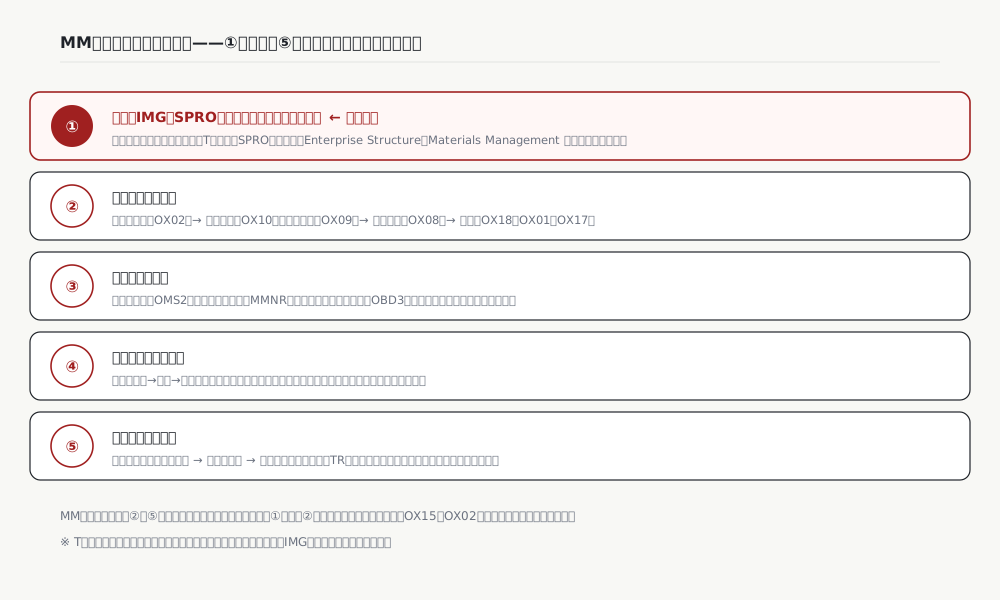
本記事の前段となる組織構造の考え方はSAP MMのエンタープライズ構造とは?6つの組織レベル(会社コード・プラント・購買組織)の役割を図解で解説しています。図3の②からは実際の定義手順に入るため、まずはこの入口であるSPROを自分の手で開いて、Enterprise Structureのツリーを一度眺めてみることをおすすめします。購買プロセス全体の流れを先に知りたい方はSAP MMとは?購買から入庫・支払までのProcure-to-Payプロセスを解説もあわせてどうぞ。
ADTでは、この組織設計からカスタマイズ・テスト・本番移送・運用定着まで、MM導入を一貫して支援しています。設定方針の相談や、既存システムの設定棚卸し(何が・なぜ変更されているかの調査)も承ります。「SAP×AI」の知見を活かし、設計段階から現場オペレーションまで無理のない体制づくりをお手伝いします。
豆知識:SPROはFioriアプリからも開ける
S/4HANAでは、Fioriの「Customizing」アプリからもIMGを起動できます(開く画面はGUIと同じSPRO画面です)。また、SAP Reference IMGに表示されるメニュー言語はログオン言語に依存するため、英語環境と日本語環境でツリーの表示名が変わります。「メニュー名が見つからない」ときは言語設定も疑ってみましょう。
まとめ
- SAPのカスタマイズはIMG(SPRO)から。起動はTコード「SPRO」またはメニューパスの2ルート
- SAP Reference IMG=SAP標準の全ツリー。プロジェクトIMG=自社の変更を集約する実装用ビュー
- MMの設定は「Enterprise Structure(組織)」「Logistics - General → Material Master(マスタ)」「Materials Management(業務)」の3領域で覚える
- 変更は必ず開発クライアントで実施し、TR(トランスポート要求)に記録して移送する
- 「1設定=1テスト」と変更履歴の文書化が、設定ミスと属人化を防ぐ
- 次は連載第2弾「会社・会社コードの定義(OX15・OX02)」——まずはSPROを自分の手で開いてみよう
出典・参考
- SAP S/4HANA(オンプレミス)ドキュメント(SAP Help Portal) https://help.sap.com/docs/SAP_S4HANA_ON-PREMISE
- Organization of an Enterprise in the SAP System(SAP Help Portal/SAP S/4HANA Sourcing and Procurement) https://help.sap.com/docs/SAP_S4HANA_ON-PREMISE/af9ef57f504840d2b81be8667206d485/2b7eb65334e6b54ce10000000a174cb4.html
※本記事は上記の公開情報をもとに、アラディンテクノロジー株式会社編集部が独自に整理・考察したものです。内容は執筆時点(2026-09-05)の情報です。考察部分は当社の見解であり、特定の製品・導入を推奨するものではありません。Tコード・メニュー名はオンプレミス/Private Editionの標準機能に基づく一般情報です。
04FAQ よくある質問

SPROとIMGは何が違うのですか?
SPROは設定メニュー(IMG)を開くためのTコードの名前です。現場では「SPRO=カスタマイズ作業」を指す言葉としても使われます。「IMG=設定画面の総称」「SPRO=その画面を開くコマンド」と覚えると混乱しません。Tコード「SPRO」を実行すれば、プロジェクトの選択画面(SAP Reference IMGを含む)が開きます。
SAP Reference IMGとプロジェクトIMG、どちらを使えばいいですか?
学習・調査・単発の確認はSAP Reference IMG、実際の導入作業はプロジェクトIMGがおすすめです。両者のツリー構造は同じですが、プロジェクトIMGは自社プロジェクトで変更する活動だけを絞って表示し、担当者やトランスポート要求(TR)との紐づけができます。本番稼働後の変更管理(誰が・いつ・何を変えたか)を残すうえでも、実装中はプロジェクトIMGを使うのが定石です。
IMGで設定したのに画面に反映されません。なぜですか?
大半は次の3つのどれかです。①別クライアントで業務画面を開いている(設定はクライアント単位で有効)、②トランスポート要求(TR)をリリースしていないため他クライアントへ未移送、③設定自体は正しいが、マスタデータや既存データとの組み合わせで期待どおりに見えない。まず「どのクライアントで設定したか」と「TRの状態」を確認してください。
MMの設定はツリーのどこから開くのですか?
会社コード・プラント・購買組織などの組織は「Enterprise Structure → Definition/Assignment」、品目タイプ・番号範囲などは「Logistics - General → Material Master」、購買・在庫・請求書照合などの業務設定は「Materials Management」配下です(図2のパス表が早見表になります)。まずは開発クライアントでSPROを開き、Enterprise Structureを展開して眺めるだけでも、導入プロジェクトの流れがつかめます。