
目次
この記事のポイント
- 発注書は「画面のコピー」ではなく「出力メッセージ(NAST)」として管理される
- 購買依頼の照会はME53N、発注書の一括印刷はME9Fが基本の2トランザクション
- 出力タイプはNEU(新規)・AEND(変更)・DRUC(印刷)を使い分ける
- 2024年から電子帳簿保存法で電子取引データの保存が義務化され、PDF出力の運用が重要に

01WHAT なぜ「印刷」に専用トランザクションが必要なのか
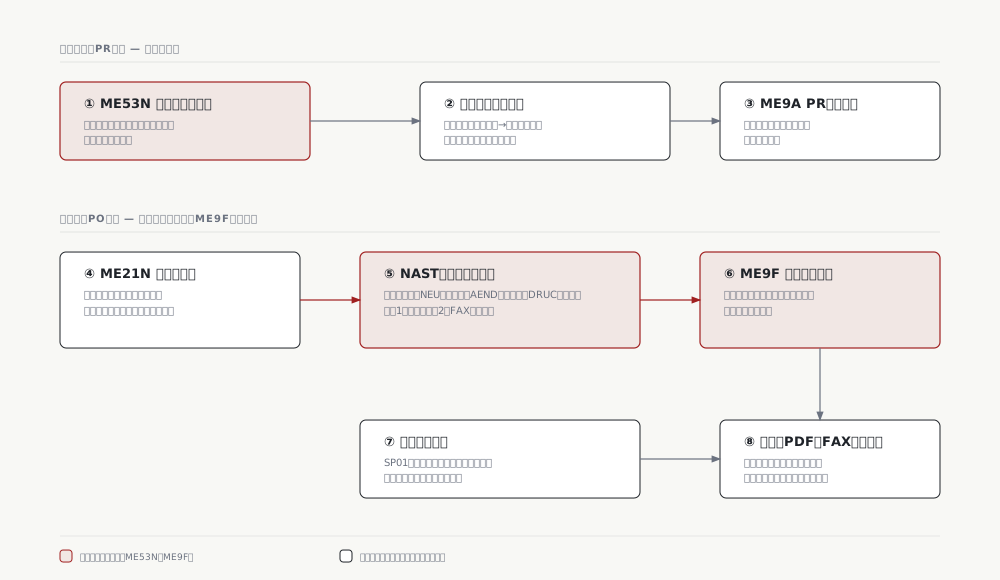
SAPの購買業務では、社内の承認が済んだ依頼内容を「購買依頼(Purchase Requisition:PR)」として管理し、それを仕入先への正式な約束として「発注書(Purchase Order:PO)」に変換します。ここで押さえておきたいのは、発注書は「画面のコピー」ではなく「出力メッセージ」として管理されるという点です。
出力メッセージ(NAST)——発注書が自動生成される仕組み
SAPは発注書を確定した瞬間(ME21Nでの発注確定時)、仕入先へ送るための「出力メッセージ(NASTレコード)」を自動生成します。この出力メッセージを実際に印刷・FAX・メールで送り出すのが、トランザクション「ME9F(発注書の出力)」の役割です。出力タイプにはNEU(新規発注書)・AEND(変更通知)・DRUC(印刷)などがあり、媒体(1=印刷/2=FAX/3=メール)もカスタマイジングで定義されています。
電子帳簿保存法と「出力」の関係
さらに、2024年1月から電子帳簿保存法で電子取引データの保存が義務化されており、発注書をPDFとして保存・管理する運用が増えています。SAPで出力した発注書フォームをPDF保存し、スプール番号とあわせて証跡を残す運用は、この法令対応の起点にもなります。つまり「正しいトランザクションで出力する」ことは、単なる印刷作業ではなく、法令対応と内部統制の土台なのです。
用語補足:NASTとは
NASTはSAPの「出力メッセージ」を格納する標準テーブル名です。購買・販売・会計などモジュールを問わず、伝票作成時に「どの文書を・誰に・どの媒体で送るか」という送信指示をNASTレコードとして管理します。ME9Fは購買発注のNASTレコードを一覧処理するトランザクションです。
02POINTS ME53NとME9Fで学ぶ出力・印刷の実務5ステップ
STEP 1|ME53Nで購買依頼を照会する
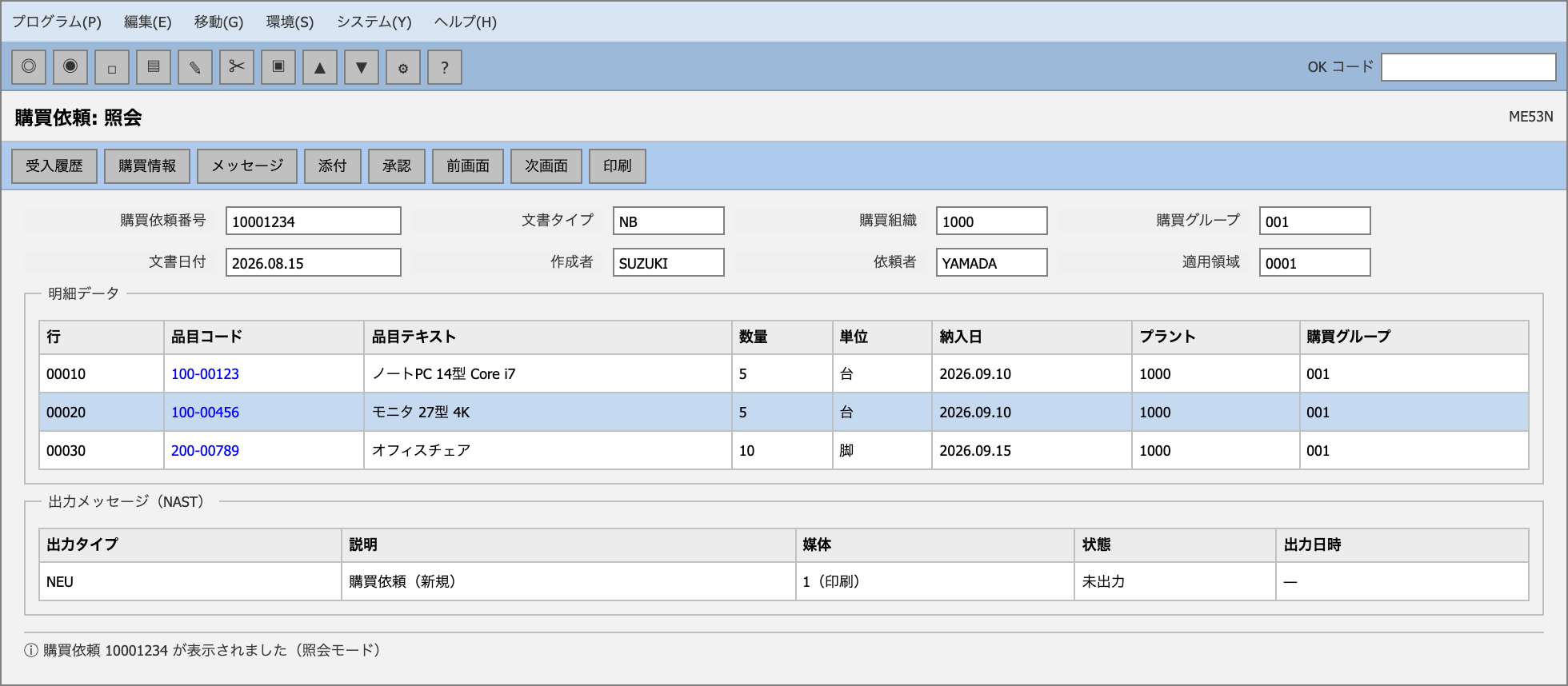
トランザクションコード「ME53N」を入力するか、SAPメニューの[ロジスティクス → 購買 → 購買依頼 → 照会]から起動します。照会画面には、ヘッダー情報(購買依頼番号・文書タイプ・購買組織・購買グループ・文書日付・作成者)と、明細データ(品目コード・品目テキスト・数量・納入日・プラント)が表示されます。実務では、この画面で「依頼者が本当に必要な数量・納期で依頼しているか」「承認が完了しているか」を確認してから発注作業に進みます。照会モードなので誤ってデータを変更する心配はありません。
STEP 2|ME53Nの画面から直接印刷する
購買依頼を1件だけ印刷したい場合は、表示中の画面からそのままスプールへ送信できます。方法は2つあります。ひとつは上部ツールバーの印刷アイコン(Ctrl+P相当)で表示中の画面をそのままスプールへ送る方法、もうひとつはメニュー[購買依頼 → 出力 → 出力]を選び、その依頼のNAST出力メッセージを媒体1(印刷)で正式な依頼書フォームとして出力する方法です。複数の購買依頼をまとめて印刷したい場合は、一括出力用のトランザクション「ME9A(購買依頼の出力)」を使います。依頼番号の範囲と出力タイプを指定して実行するだけで、一覧からまとめて印刷できます。
注意:ME53Nは照会専用
ME53Nは照会専用のトランザクションです。依頼内容の修正が必要な場合は「ME52N(変更)」で行い、承認が必要な場合は承認ワークフローを回します。照会画面のままデータを直そうとしないようにしましょう。
STEP 3|ME9Fで発注書を一括出力する
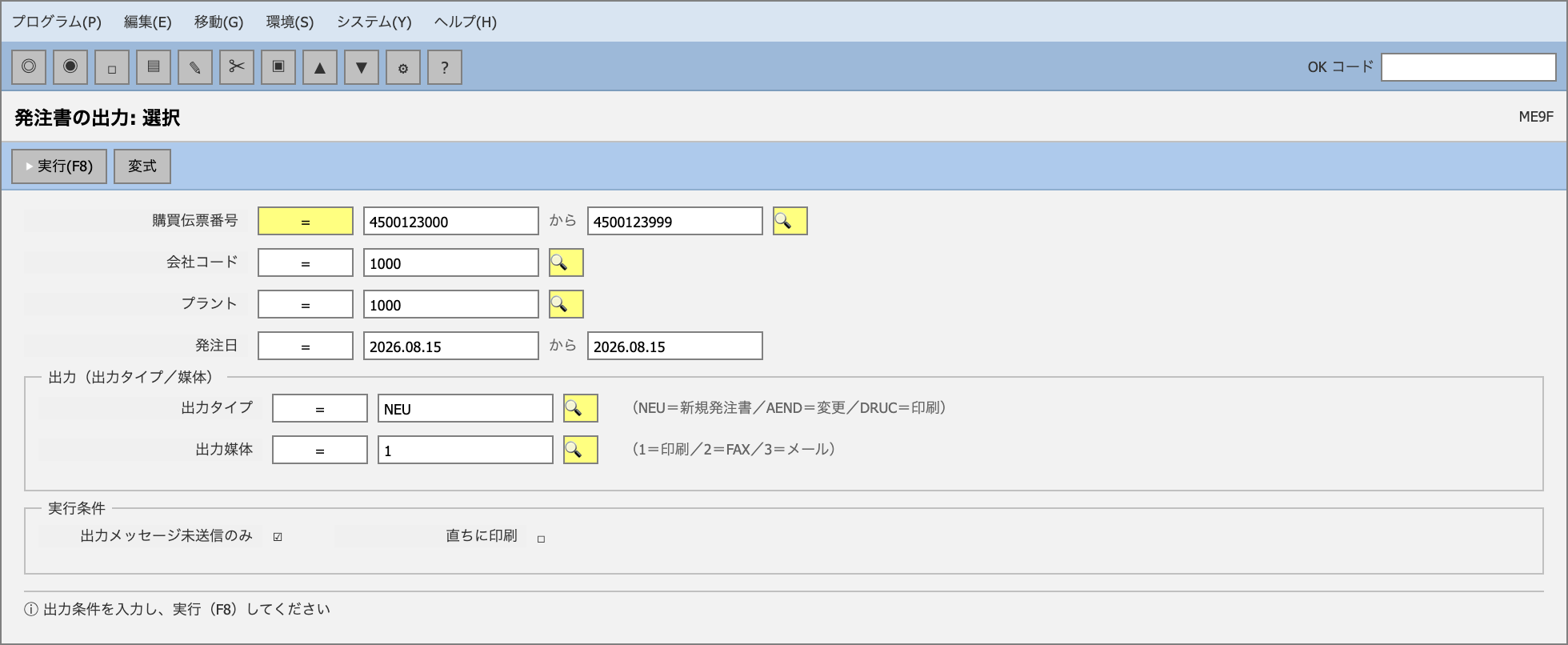
発注書の印刷で主役になるのが、トランザクションコード「ME9F(発注書の出力)」です。選択画面では、購買伝票番号(範囲)・会社コード・プラント・発注日・出力タイプ(NEU/AEND/DRUC)・出力媒体(1=印刷)を指定します。「出力メッセージ未送信のみ」にチェックを入れて実行(F8)すると、まだ送信されていない発注書だけが一覧に表示されます。毎日同じ条件で印刷する運用なら、この条件を「変式(バリアント)」として保存しておくと、以降はワンクリックで実行できます。
STEP 4|出力一覧から印刷・スプールを確認する
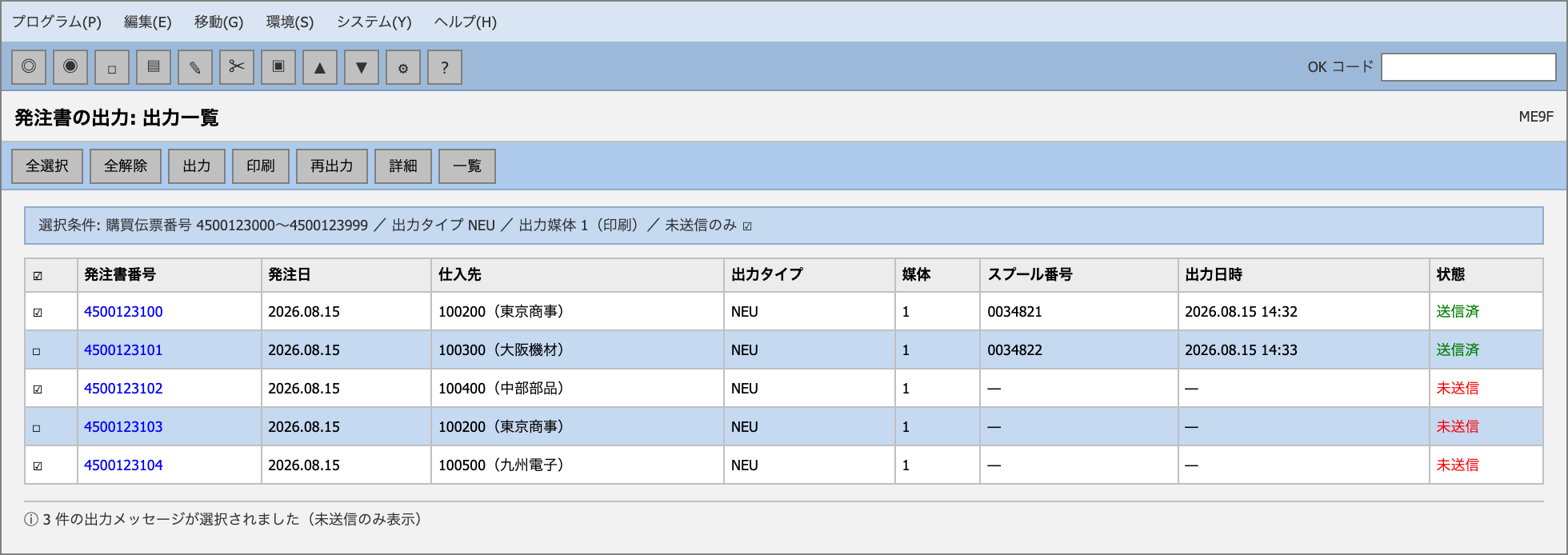
実行すると、対象の発注書が一覧(ALV)で表示されます。発注書番号・仕入先・出力タイプ・媒体・スプール番号・出力日時・状態(送信済/未送信)が確認でき、行を選択して[出力]または[印刷]を押すと、発注書フォームがスプール要求として生成されます。発注書フォームには、発注書番号・仕入先・納入条件・明細(品目・数量・単価・金額・納入日)が印刷されます。スプール番号を控えておけば、トランザクション「SP01(スプール要求一覧)」からいつでも再印刷やPDF保存ができます。
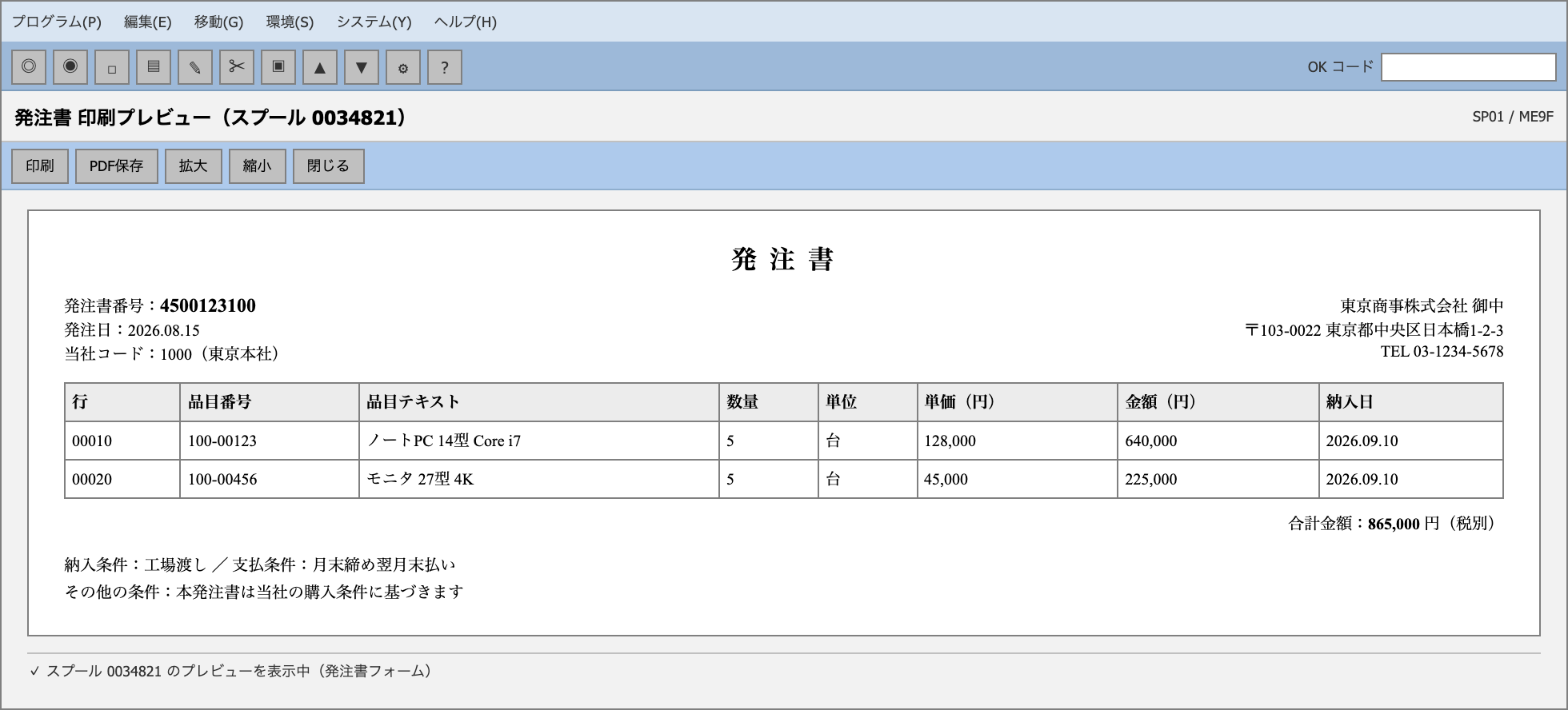
STEP 5|再印刷とトラブル対応
「印刷したのにプリンタから出てこない」「FAXが届いていない」というケースの対処手順です。まずSP01でスプール要求を確認し、状態が「待機中」や「エラー」になっていないか見ます。スプール自体が正常なら、そのスプールを選んで再印刷します。スプールが存在しない(出力自体が失敗していた)場合は、ME9Fの一覧で該当行を選択して[再出力]を押します。出力メッセージが再生成され、新しいスプール番号で出力されます。出力タイプの設定(媒体の誤り・プリンタ未定義など)が原因の場合は、ME9Fの詳細画面で出力メッセージを確認し、基幹系管理者にカスタマイジング修正を依頼します。「どの発注書・どの出力タイプ・どの媒体で失敗したか」を伝えられると、調査が格段に速くなります。
実践ポイント:出力履歴を証跡として残す
スプール番号は「いつ・どのジョブで・何を印刷したか」の履歴としても使えます。印刷トラブルの調査や電子帳簿保存法対応の証跡として、ME9Fの出力一覧のスクリーンショットを月末に保存しておく運用をおすすめします。
03INSIGHT 印刷運用の改善と電子帳簿保存法対応
「1件ずつ画面から印刷する」運用を続けていると、月末や発注日の締めで数十件を印刷する際に作業時間が膨らみます。ME9Fの一括出力と変式(バリアント)を組み合わせれば、「実行ボタンを1回押すだけ」で全件出力に置き換えられます。件数が多いほど、この使い分けが購買担当者の月次業務時間を左右します。
また、出力メッセージをPDF保存する運用は、電子帳簿保存法対応の土台です。SAPで出力した発注書PDFを文書管理システムやBTP上のストレージに自動連携すれば、検索・監査対応の負荷も下がります。こうした運用をBTPで拡張するパターンは、SAP BTP CAP入門:Cloud Application Programming Modelで作るS/4HANA拡張アプリで解説しています。購買プロセス全体を復習したい方はSAP MMとは?購買から入庫・支払までのProcure-to-Payプロセスを解説、受注側の流れを知りたい方はSAP SDとは?受注から出荷・請求までの販売プロセスを解説もあわせてご覧ください。
豆知識:出力タイプの使い分け
出力タイプは発注書タイプごとにNASTのカスタマイジングで定義されています。NEU=新規発注書、AEND=発注変更の通知、DRUC=印刷用、ERIN=納入予定表など、用途に応じて使い分けます。「どの出力タイプで何を出すか」は購買プロセスの設計書に明記しておくと、運用が属人化しません。
まとめ
- 購買依頼の照会・確認はME53N、発注書の一括出力はME9Fが基本
- 発注書はME21N確定時にNAST出力メッセージが自動生成され、ME9Fで送り出す
- 出力タイプNEU/AEND/DRUCと媒体(印刷・FAX・メール)を使い分ける
- ME9Fの一覧から印刷し、スプール番号(SP01)で再印刷・PDF保存する
- 出力に失敗したらME9Fの[再出力]でメッセージを再生成する
- PDF保存と出力履歴の管理は、電子帳簿保存法対応の土台になる
04FAQ よくある質問

ME53NとME9Fの違いは何ですか?
ME53Nは購買依頼(PR)を照会・確認するトランザクション、ME9Fは発注書(PO)の出力メッセージを一覧処理して印刷・送信するトランザクションです。PRをまとめて出力したい場合はME9Aを使います。
ME9Fで何も表示されないのはなぜですか?
出力メッセージ未送信のみにチェックが入っている場合は、対象がすべて送信済みの可能性があります。チェックを外すか、出力タイプ・発注日の条件を広げて再実行してください。
発注書をPDFで保存するにはどうすればよいですか?
ME9Fで出力したスプール要求をSP01で開き、プレビューからPDFとして保存するか、プリンタ定義にPDFプリンタ(例:PDF出力用デバイス)を設定して出力します。
印刷済みの発注書をもう一度印刷したい場合は?
SP01で該当スプールを選んで再印刷するのが基本です。スプールが残っていない場合は、ME9Fの一覧で該当行を選択し[再出力]で出力メッセージを再生成します。
まず何から始めればよいですか?
まずME53Nで購買依頼の照会に慣れ、次にME9Fで「出力メッセージ未送信のみ」の条件で実行してみるのがおすすめです。変式(バリアント)を保存すると毎日の運用が格段に楽になります。
出典・参考
- SAP Help Portal:S/4HANA 購買(MM-PUR) https://help.sap.com/docs/SAP_S4HANA_ON-PREMISE
- 国税庁「電子帳簿保存制度」 https://www.nta.go.jp/taxes/tetsuzuki/suematsu/dennsisyo/
- 当社 note 公式アカウント(同テーマの記事を公開予定) https://note.com/adt_tech
※本記事は上記の公開情報をもとに、アラディンテクノロジー株式会社編集部が独自に整理・考察したものです。内容は執筆時点(2026-08-21)の情報です。考察部分は当社の見解であり、特定の製品・導入を推奨するものではありません。画面モックは社内のSAP配色仕様に準拠して再現したイメージであり、実データではありません。